Erros WordPress: erros mais comuns e como resolver.

Seu site parou de funcionar e está com mensagem de erro? Os
plugins ou temas estão desatualizados e causando conflito? Saiba
como resolver.
Saiba como corrigir site com erro crítico
Como corrigir erros no WordPress?
Erros no WordPress, quando não há uma manutenção constante, são uma questão de quando e não de se irão acontecer. Mas a boa notícia é que a maioria tem soluções simples.
A regra de ouro é: mantenha a calma e comece pelo básico.
Antes de qualquer coisa, faça um backup do seu site, o ideal é que você tenha um backup de segurança anterior ao problema, mas se não tiver, faça um antes de começar a mexer.
Sempre que um erro surgir, siga esta sequência de solução de problemas. Ela resolve a grande maioria dos problemas:
- Limpe o cache: muitos erros são causados por dados temporários corrompidos. Limpe o cache do seu plugin de cache, do navegador e do CDN, se usar um;
- Teste com um tema padrão: mude temporariamente para um tema padrão do WordPress, como o Twenty Twenty-Four. Se o erro sumir, o problema está no seu tema;
- Desative todos os plugins: de preferência, um por um, verificando cada vez se o erro persiste. Um plugin com conflito é a causa mais comum de erros.
Guia rápido para erros frequentes do WordPress
2. Aumente a memória PHP no wp-config.php.
Precisa de ajuda com algum desses erros? Somos especialistas em suporte para WordPress, fale com nossa equipe.
Erro de plugin ou tema desatualizado WordPress
Erros causados por plugins ou temas desatualizados estão entre os problemas mais frequentes no WordPress. A solução geralmente é mais simples do que parece:
Solução rápida: passo a passo
1. Desative o elemento problemático:
- Se tem acesso ao painel: desative plugins suspeitos ou mude para um tema padrão;
- Sem acesso ao painel? Use FTP ou Gerenciador de Arquivos para renomear as pastas do plugin/tema em /wp-content/plugins/ ou /wp-content/themes/;
2. Atualize imediatamente:
- Após desativar, verifique e instale versões atualizadas;
- Confirme a compatibilidade com sua versão do WordPress;
3. Teste os conflitos
- Reative plugins um por um para identificar conflitos específicos;
- Use um tema padrão (como Twenty Twenty-Four) como referência.
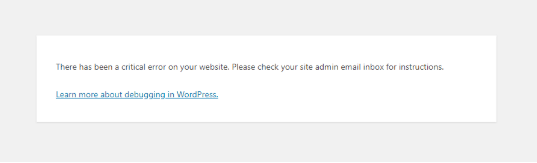
O que é o erro crítico no WordPress?
O famoso “Critical Error” ou “White Screen of Death” é quando seu site fica totalmente inacessível, mostrando somente uma tela branca ou mensagem genérica.
Nas versões atuais em português a mensagem exibida é “Há um erro crítico no seu site”.
As causas mais comuns desse erro são: plugins ou temas desatualizados, conflitos entre pluging, temas, versões do PHP e do WP ou arquivos corrompidos.
Como corrigir o erro: “Há um erro crítico no seu site”?
A mensagem de erro critico no site assusta, além disso, com ele fora do ar, bate o medo e o desespero, certo? Mas vamos te ajudar a resolver:
Primeiro passo: confira o seu tema
Pelo painel do WP, ative uma versão de um tema comum, como o Twenty Twenty-Four, verifique que essa versão esteja atualizada.
Limpe o cache e veja se o site voltou. Caso seu site esteja com um tema comum e atualizado, desative esse tema e faça o mesmo teste.
Tema testado e não voltou? Passe para o próximo passo:
Segundo passo: verifique seus plugins
Primeiro desative de forma global todos os plugins, você pode fazer isso de algumas maneiras:
- Acessando a pasta raiz do seu site e renomado a pasta plugins para plugins.old;
- Pelo painel do WP;
- Pelo painel da sua hospedagem.
Se o site voltar, ative os plugins um por um até encontrar o culpado, atualize ele, e ative novamente para ver se o problema é resolvido.
Ainda não voltou? Vamos tentar os próximos passos:
Terceiro passo: versão do PHP e versão do WP
Outra fonte de conflito que pode gerar a queda do site são as versões do PHP, que fica no painel da hospedagem e a versão do WordPress que fica no painel do WP.
Para testar, vá uma por uma atualizando ou retrocedendo as versões, sempre aguardando alguns minutos e limpando o cache entre elas.
E aí o site não voltou? Pode ser o caso de algum arquivo corrompido, malware ou algo mais profundo, você vai precisar de ajuda profissional.
Kanka Suporte para WordPress
Seu WordPress está com problemas? Erros constantes, plugins conflitantes, temas desatualizados ou pior: seu site foi invadido? Quando o WordPress para de funcionar, cada minuto conta.
A Kanka tem a solução que você precisa! Somos especialistas em suporte e manutenção de WordPress , oferecendo:
- Suporte para WordPress
- Solução de erros
- Atualização de temas e plugins
- Backups automatizados
- Limpeza de Malware
- Suporte técnico prioritário por WhatsApp
- Customizações e correções
- Backups e recuperações
Não sofra com problemas técnicos! Deixe que nossa equipe especializada resolva tudo para você, desde pequenas correções até emergências críticas.
Contratar suporte para WordPress